2026.11.18
Bitwardenで始めるパスワード管理|無料でできることと1Passwordとの違い
文責:上原 敬太(取締役)

パスワードの使い回しをやめたいなら、パスワード管理アプリ(パスワードマネージャー)を1つ入れるのが近道です。無料で始められます。Bitwarden(ビットワーデン)は無料のままでも、パスワードを件数・台数の制限なく保存できます。パソコンとスマートフォンの両方で使えます。
有料の定番には 1Password(ワンパスワード)があります。使い心地や家族・チームでの共有のしやすさは 1Password に分がありますが、無料プランはありません。費用をかけずに始めたい個人や、数人の小さな会社なら、まず Bitwarden の無料プランで足ります。
なぜいまパスワード管理なのか|2026年11月も不正ログインと情報漏えいが続いている
この記事を書いている2026年11月だけでも、ニュースになった出来事がいくつもあります。
- 11月11日、見積もりサイトのミツモアで、201件のアカウントに不正ログインがありました。使われたのは、ミツモア以外のどこかで盗まれたとみられるIDとパスワードです
- 11月13日、宝くじ公式サイトでも、外部で入手されたメールアドレスとパスワードによる不正ログインが見つかりました。全員のパスワードがリセットされています
- 11月17日、楽天証券が、最大約447万口座の氏名・住所・ログインIDなどが漏えいした可能性を発表しました。パスワードや暗証番号の漏えいは確認されていません。それでも楽天証券は、楽天証券をかたる偽のメールやSMSに注意するよう呼びかけています
証券会社では、2025年に偽サイトでIDとパスワードを盗まれ、口座を乗っ取られて株を勝手に売買される被害が相次ぎました。その後、日本証券業協会がフィッシングに強いログイン方法を求める指針を出し、みずほ証券は2026年2月からパスキーでのログインを必須にしています。
乗っ取りの入口は、多くの場合パスワードです。よくある経路は2つあります。
1つはパスワードの使い回しです。どこか1つのサービスからパスワードが漏れると、同じ組み合わせで別のサービスにもログインを試されます。「リスト型攻撃」と呼ばれる手口で、ミツモアや宝くじの件もこれにあたるとみられます。もう1つは偽サイト(フィッシング詐欺)です。本物そっくりの画面に、自分でパスワードを入れてしまいます。生成AIのおかげで、偽のメールの日本語も自然になりました。文面の違和感で見抜くのは、以前より難しくなっています。楽天証券のように名前や連絡先が漏れると、その人あての偽メールはさらに本物らしくなります。
パスワード管理アプリは、この2つに効きます。
- サービスごとに、覚えなくてよい長くて複雑なパスワードを作って保存してくれる
- 保存したサイトのアドレスと一致したときだけ、自動で入力してくれる。偽サイトでは候補が出ないので「おかしい」と気づける
覚えるのは、アプリを開くための「マスターパスワード」1つだけになります。
Bitwardenの無料版でどこまでできるか|有料版との違い
Bitwarden の無料プランに期限はありません。使えるのは次の機能です。
- パスワードを件数の制限なく保存する
- パソコン・スマートフォン・ブラウザの拡張機能など、台数の制限なく同期する
- パスキー(パスワードの代わりに、スマートフォンの顔認証や指紋でログインする仕組み)を保存して使う
- もう1人とパスワードを共有する(2人までの「組織」を無料で作れる)
- Bitwarden 自体へのログインを、認証アプリやセキュリティキーで2段階にする
有料の Premium(年19.80ドル)にすると、次の機能が加わります。
- ほかのサービスの2段階認証に使う6桁のコードを、Bitwarden の中で作る機能
- 弱いパスワードや使い回しを洗い出すレポート
- 自分に何かあったとき、家族に保管庫を開いてもらう「緊急アクセス」
- ファイルの添付(暗号化して5GBまで)
下の画面は、Bitwarden のデスクトップアプリでパスワードを作るところです。長さや記号を入れるかどうかを選ぶと、その場でランダムなパスワードができます。無料版でも使える機能です。
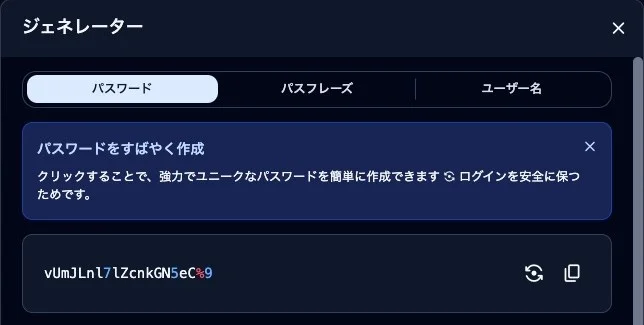
個人で使い回しをやめる目的なら、無料プランで十分です。2段階認証のコードは、Google Authenticator などの認証アプリで別に管理すれば困りません。
Bitwardenと1Passwordの比較表
選ぶときに差が出るところだけを表にしました。金額はどちらもドル建て・年払いで、2026年11月時点の公式の料金ページの値です。
|
|
Bitwarden |
1Password |
|---|---|---|
|
公式サイト |
||
|
無料プラン |
あり(期限なし) |
なし(14日間の無料体験のみ) |
|
個人の有料プラン |
Premium:年19.80ドル(月1.65ドル相当) |
Individual:月3.99ドル(新規は1年目月2.99ドル) |
|
家族向け |
Families:年47.88ドル、6人まで |
Families:月5.99ドル(新規は1年目月4.49ドル)、5人まで |
|
小さなチーム向け |
Teams:1人あたり月4ドル |
Teams Starter Pack:月24.95ドルで10人まで |
|
会社向け |
Enterprise:1人あたり月6ドル |
Business:1人あたり月8.99ドル |
|
共有 |
無料は自分+1人まで |
個人プランでも相手を選んで共有できる |
|
ソースコード |
公開している(オープンソース) |
公開していない |
|
AIへの対応 |
公式の MCP サーバーを公開 |
Claude と連携して自動入力 |
料金の安さと、中身を公開している安心感は Bitwarden が上です。画面のわかりやすさや、家族・社員への共有のしやすさは 1Password が上だと私たちは感じています。
AIにもパスワードを預けられるか|両社とも対応を始めている
最近は、AI にブラウザを操作させて作業を任せる場面が増えました。そのときに困るのが、ログインです。AI にパスワードをそのまま渡すと、AI の会話の記録にパスワードが残ってしまいます。両社とも、この問題への対応を始めています。
Bitwarden は公式の MCP サーバーを公開
MCP は、AI が外部の道具とやりとりするための共通の決まりです。Bitwarden は2025年7月に、保管庫を AI から扱うための MCP サーバーを公開しました。自分のパソコンの中だけで動かす前提の作りで、保管庫を開くときのマスターパスワードは OS の入力画面で入れます。AI 側にはマスターパスワードが渡りません。
ただし、使うにはコマンドを打って設定する必要があり、いまは開発者向けの道具です。
1Password は Claude と組んで自動入力
1Password は2026年3月に、Anthropic の AI「Claude」との連携を発表しました。Claude がブラウザを操作しているとき、利用者が許可したログイン情報だけを 1Password が入力します。AI はパスワードそのものを見ずにログインできます。会社向けの Business プランでは、管理者がこの機能を許可する設定をしてから使います。
AI に作業を任せる機会が多いなら、いまの時点では 1Password のほうが手軽に組み合わせられます。
Bitwardenの使い方|最初にやる3つの設定
アカウントは、Bitwarden の日本語の公式サイトにある「無料で始める」から作ります。
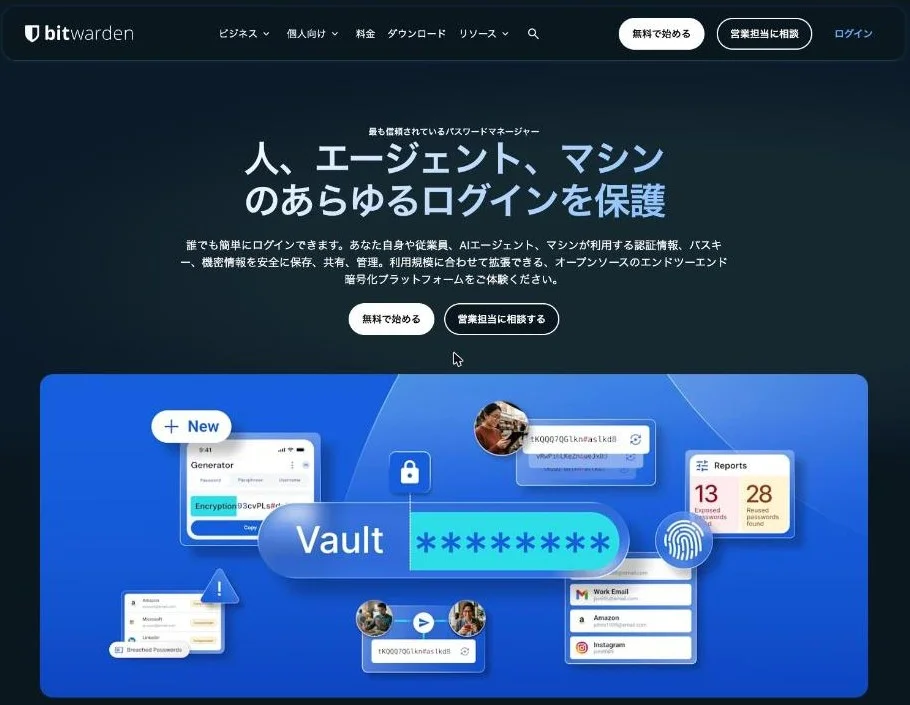
- Bitwarden の公式サイトでアカウントを作り、マスターパスワードを決める。ほかで使っていない長い文にして、紙に書いて自宅の安全な場所に保管する
- よく使うブラウザに拡張機能を、スマートフォンにアプリを入れる。スマートフォンは、自動入力に Bitwarden を使う設定にする
- ブラウザに保存しているパスワードを書き出して、Bitwarden に取り込む。取り込みが済んだら、ブラウザ側の保存は消しておく
取り込みは、デスクトップアプリの「インポート」から行います。「ファイル形式」で書き出し元(Chrome や Safari、1Password など)を選び、書き出したファイルを指定します。取り込みが済んだら、書き出したファイルはパスワードがそのまま書かれているので、すぐに削除してください。
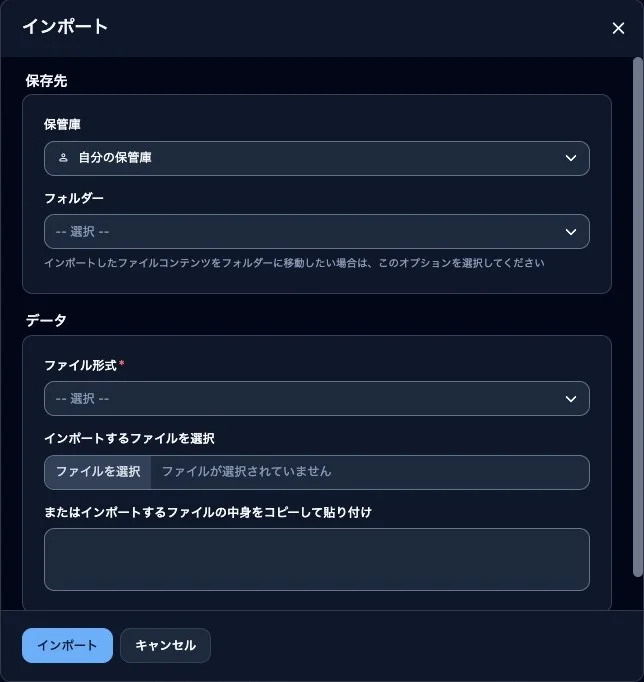
全部を一度に入れ替える必要はありません。ネット銀行・証券口座・メールのように、乗っ取られたら困るものから順に、ログインのたびに新しいパスワードへ変えていきます。
マスターパスワードを忘れると、Bitwarden の運営会社でも保管庫を開けません。これがいちばん大事な注意点です。
私たちが Bitwarden を選んだ理由
私たち Blue&Co. も、社内のパスワード管理に Bitwarden を使っています。決め手は、数人で始めるなら無料で足りることと、ソースコードが公開されていて中身を確かめられることでした。
ホームページの制作では、サーバーやドメインの管理画面など、お客さまからお預かりするログイン情報が多くあります。こうした情報をメールやチャットに残さず、保管庫の中で共有できるのも助かっています。
よくある質問
情報漏えいのお知らせが届いたら、まず何をすればいい?
漏れたサービスと同じパスワードを、ほかのサービスでも使っていないか確かめます。使っていたら、そちらを先に変えます。リスト型攻撃で狙われるのは、漏れたサービスよりも、使い回している先のほうだからです。そのうえで、お知らせの後に届くメールやSMSのリンクは開かず、ブックマークや公式アプリからログインします。パスキーや2段階認証を設定できるサービスなら、この機会に設定しておきます。
Bitwardenと1Password、どっちがおすすめ?
無料で始めたいなら Bitwarden、月数百円を払ってでも使いやすさや家族・社員との共有を重視するなら 1Password です。迷ったら、Bitwarden の無料版を1か月使ってみて、不満が出てから 1Password の14日間の無料体験と比べれば十分です。
Bitwardenは日本語で使える?
使えます。アプリやブラウザの拡張機能の画面は日本語に対応しています。サポートへの問い合わせやヘルプページは英語が中心です。
パスワードを1か所にまとめるのは、かえって危なくない?
保管庫の中身は、手元の端末で暗号化してから送られます。運営会社のサーバーが攻撃されても、マスターパスワードがなければ中身は読めない仕組みです。使い回しを続けるより、長いパスワードを1つ守るほうが安全だと私たちは考えています。そのうえで、マスターパスワードは使い回さず、Bitwarden へのログインは2段階認証にしておきます。
Bitwarden で事故が起きたことはある?
2026年4月に、開発者向けのコマンド操作の道具(Bitwarden CLI)の配布物に、不正なコードが約1時間半だけ混入しました。Bitwarden は、利用者の保管庫のデータは影響を受けていないと説明しています。この道具を使っていない一般の利用者には関係のない出来事でした。どの会社でも事故は起こりうるので、公開されている情報を見て判断するのがよいと思います。
Googleパスワードマネージャーや iPhone の「パスワード」アプリでは足りない?
Chrome の Googleパスワードマネージャーや、iPhone・Mac の「パスワード」アプリも、使い回しをやめる第一歩にはなります。ただ、Google と Apple の間をまたいで使ったり、家族や社員と一部だけ共有したりするのは苦手です。パソコンは Windows、スマートフォンは iPhone という組み合わせなら、Bitwarden のような専用アプリのほうが楽です。
まとめ|今日は3つのパスワードだけ変える
今日やることは1つです。Bitwarden の無料版を入れて、ネット銀行・証券口座・メールの3つだけ、新しいパスワードに変えてください。残りは、ログインするたびに少しずつ移していけば足ります。使い心地や AI との連携に物足りなさを感じたら、そのとき 1Password の無料体験と比べれば十分です。
参考にした資料
- Bitwarden 料金プラン(Bitwarden、2026年11月確認)
- Bitwarden のプランごとの機能(Bitwarden)
- Bitwarden のコンプライアンスと監査(Bitwarden)
- Bitwarden MCP サーバーの発表(Bitwarden、2025年7月)
- 1Password 個人・家族向けの料金(1Password、2026年11月確認)
- 1Password 会社向けの料金(1Password、2026年11月確認)
- 1Password Unified Access の発表(1Password、2026年3月)
- Claude デスクトップアプリで 1Password を使ってサインインする(1Password サポート)
- 当社お客様の情報漏えいの可能性に関するお詫びとお知らせ(楽天証券、2026年11月17日)
- 不正アクセスによる個人情報漏えいに関するお詫びとお知らせ(ミツモア、2026年11月16日)
- 重要なお知らせ(宝くじ公式サイト、2026年11月13日)
- パスキーによるログイン必須化のお知らせ(みずほ証券)
- ワンタイムパスワードは原則禁止へ、日本証券業協会が証券口座乗っ取り対策の新指針(日経クロステック)
- インターネット取引サービスへの不正アクセス・不正取引による被害(金融庁)
- Bitwarden CLI の配布物に不正なコードが混入(The Hacker News、2026年4月)